Дашборд состояния мероприятия + быстрые настройки.
После того как вы создали мероприятие с помощью инструкции по быстрому запуску за 15 минут, На странице мероприятия появляется блок/дашборд (выделен красным на скрине). Здесь вы можете отслеживать его состояние и вносить детальные правки.
Давайте разберем ключевые блоки настроек, которые видны на главной панели. Пронумеровано на скрине.
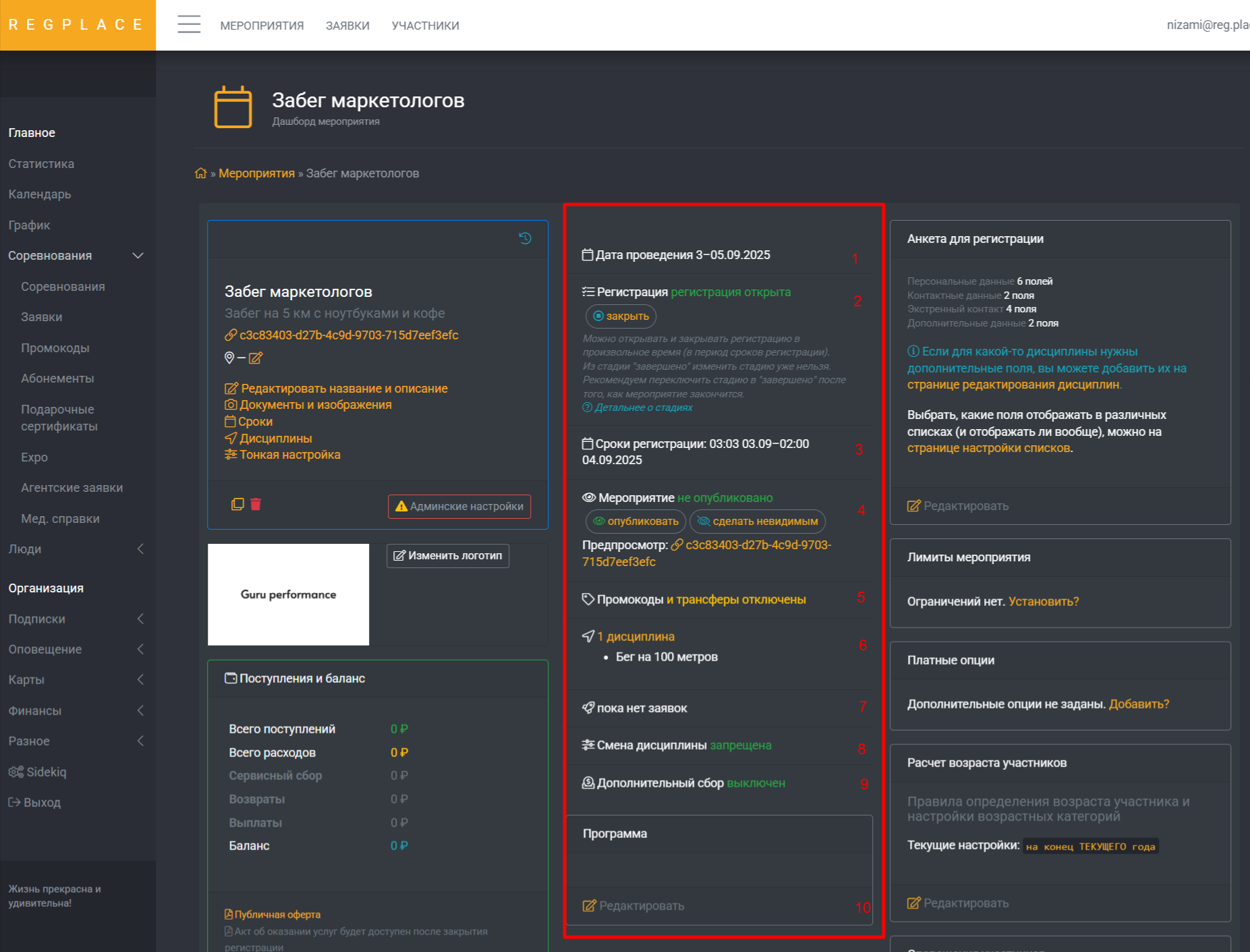
1. Дата проведения (1)
Это основная дата (или диапазон дат), когда проходит ваше событие. Она отображается на странице мероприятия и во всех анонсах. Если дата изменилась, вы можете легко отредактировать ее. Кликнув по ссылке, попадаем в блок настроек сроков.
2. Статус регистрации (2)
Этот блок — ваш главный "рубильник". Он управляет возможностью участников регистрироваться на событие.
- Регистрация открыта: Участники могут подавать заявки.
- Закрыть: Этот статус приостанавливает регистрацию. Участники увидят сообщение, что регистрация временно закрыта. Вы можете открыть ее снова в любой момент.
- Завершить: Этот статус используется, когда регистрация полностью окончена (например, по достижении лимита или наступлению финальной даты). После завершения регистрации участники больше не смогут подать заявку.
3. Сроки регистрации (3)
Здесь отображается заданный диапазон времени на регистраицию на ваше мероприятие, который вы задали при первоначальных настройках. Кликнув по ссылке, попадаем в блок настроек сроков. Если необходимо, редактируем.
4. Статус публикации (4)
Этот блок определяет, видно ли ваше мероприятие кому-либо, кроме вас.
- Не опубликовано: Ваше меропритие видно только в административной панели, у него нет сслыки и его никто не увидит. Это удобно для предварительной настройки.
- Опубликовано: Ваше перопритие отображается в календаре мероприятий reg.place. Его можно найти через поиск и оно может индексироваться поисковыми системами.
- Сделать невидимым: Ваше меропритие доступно для участников только по прямой ссылке.
Рядом находится предпросмотр — уникальная ссылка, по которой можно посмотреть, как выглядит карточка мероприятия, даже если событие еще не опубликовано.
5. Промокоды и трансферы (5)
Здесь отображается статус промокодов. Если вы создали промокоды для скидок, здесь будет указано, что они активны. Кликнув по ссылке, попадаем в соответствующий раздел настроек.
6. Дисциплины (6)
Это сердце вашего соревнования. Дисциплины — это дистанции, категории или форматы участия (например, "Бег 10 км", "Велозаезд 50 км", "Детский старт").
- Нажав на этот блок, вы перейдете к редактированию дисциплин, где можно:
- Добавить новые дистанции.
- Установить стоимость участия для каждой.
- Задать лимиты слотов.
- Настроить возрастные группы.
7. Отображение количества заявок на меропритие (7)
Здесь вы увидете сколько участников зарегистрировалось.
7. Смена дисциплины (8)
Эта настройка дает участникам возможность самостоятельно изменить выбранную дистанцию после регистрации (например, перерегистрироваться с 10 км на 5 км).
- Разрешена: Участник может сменить дисциплину через свой личный кабинет.
- Запрещена: Смена дисциплины невозможна или производится только через обращение к организатору.
8. Дополнительный сбор/донаты (9)
Вы можете разрешить участникам донатить вам поверх стоимости участия в вашем событии. Размер донатов может быть определен вами, либо на усмотрения участника. По ссылке доступен соотвествующий раздел настроек.
10. Программа мероприятия (10)
Программа — это детальное расписание вашего события. Это не просто дата старта, а поминутный план дня: когда открывается регистрация, время старта каждой дистанции, когда начнется награждение и т.д.
Как настроить программу:
- Нажмите "Редактировать" в блоке "Программа".
- Вы попадете на страницу управления расписанием.
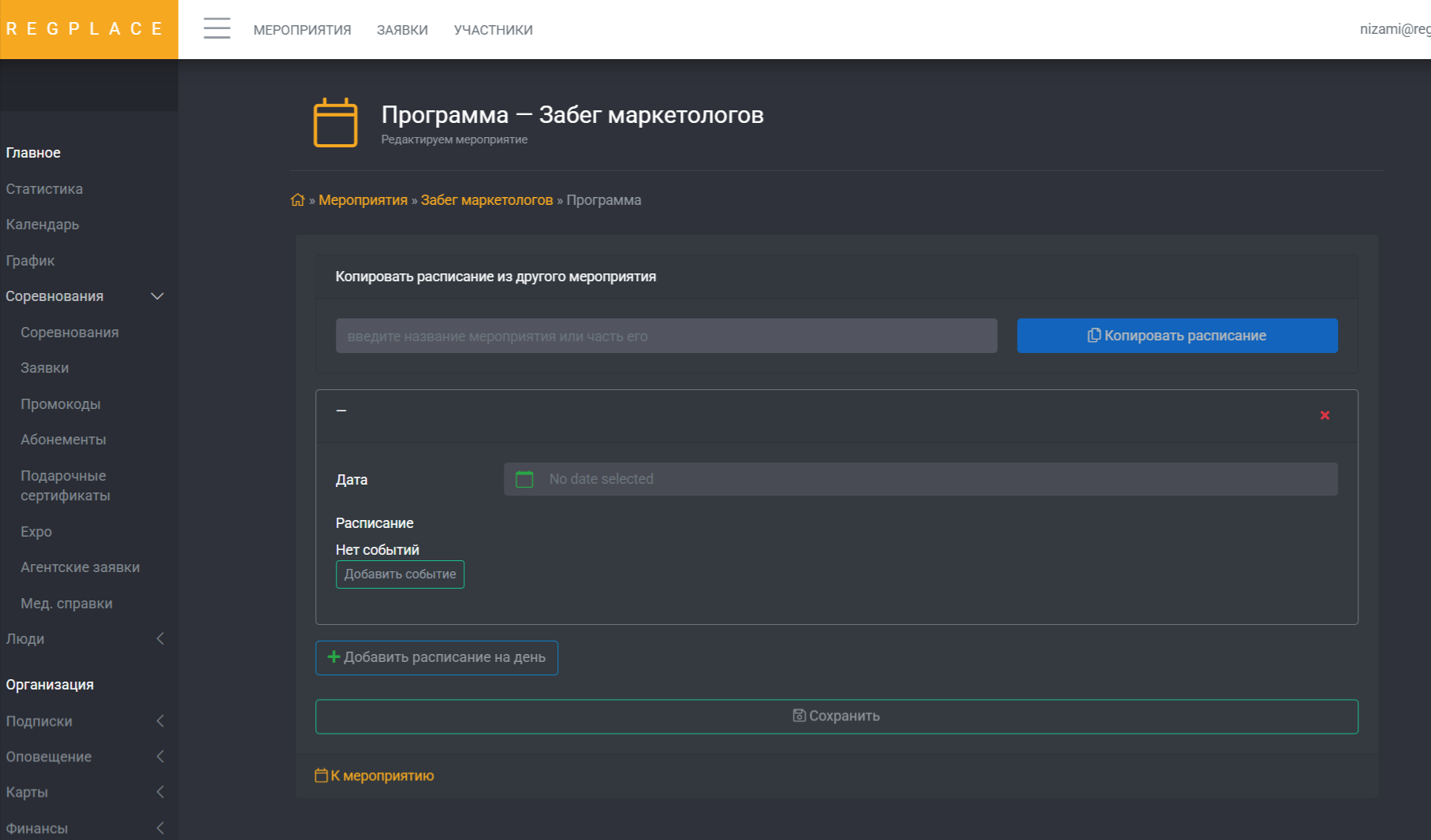
На этой странице вы можете:
- Копировать расписание из другого мероприятия: Если у вас есть повторяющиеся события с похожей программой/таймингом, просто выберите прошлое мероприятие, и его расписание скопируется в текущее. Это экономит массу времени!
- Добавить расписание на день: Для многодневных событий вы можете создать отдельное расписание для каждой даты.
- Добавить событие: В рамках одного дня вы можете добавить несколько пунктов программы, указав время и название (например,
09:00 - Открытие стартового городка,10:00 - Старт дистанции 10 км,12:30 - Награждение победителей).
Четко прописанная программа на странице регистрации отвечает на многие вопросы участников и создает образ хорошо организованного события.
Грамотное использование этих настроек позволит вам полностью контролировать ход регистрации и сделать ваше мероприятие максимально понятным и структурированным для участников.